AgentBuilder 作為 MCP 客戶端
AgentBuilder 與 Model Context Protocol (MCP) 整合,同時作為 MCP 伺服器和 MCP 客戶端。
此頁面描述如何使用 MCP Tools Components 和連接的 MCP 伺服器 將 AgentBuilder 用作 MCP 客戶端。
有關將 AgentBuilder 用作 MCP 伺服器的資訊,請參閱 使用 AgentBuilder 作為 MCP 伺服器。
使用 MCP Tools Components
MCP Tools Components連接到 MCP 伺服器,以便 AgentBuilder agents 在回應使用者查詢時可以使用伺服器的工具。
此Components有兩種模式,取決於您要存取的伺服器類型:
- 連接到非 AgentBuilder MCP 伺服器,使用 JSON 配置檔案、伺服器啟動命令或 SSE URL 來存取外部非 AgentBuilder MCP 伺服器提供的工具。
- 連接到 AgentBuilder MCP 伺服器,使用來自您的 AgentBuilder 專案 的 Flow作為 MCP 工具。
連接到非 AgentBuilder MCP 伺服器
-
將 MCP Tools Components新增到您的 Flow。
-
在 MCP Server 欄位中,選取先前連接的伺服器或點擊 Add MCP Server。
新增伺服器有多種方式:
- JSON:將 MCP 伺服器的 JSON 配置物件貼上到欄位中,包括您要使用的必要和可選參數,然後點擊 Add Server。
- STDIO:輸入 MCP 伺服器的 Name、Command 以及伺服器使用的任何 Arguments 和 Environment Variables,然後點擊 Add Server。
例如,要啟動 Fetch 伺服器,Command 是
uvx mcp-server-fetch。 - SSE:輸入您的 AgentBuilder MCP 伺服器的 Name、SSE URL 以及伺服器使用的任何 Headers 和 Environment Variables,然後點擊 Add Server。
預設 SSE URL 是
http://localhost:7860/api/v1/mcp/sse。有關更多資訊,請參閱 使用 SSE 模式。
tipuvx包含在 AgentBuilder 套件中的uv中。要使用
npx伺服器命令,您必須先安裝 LTS 版本的 Node.js。如果您在 Docker 中運行 AgentBuilder,請在容器映像中安裝 Node.js 並重建,以便在運行時可以使用基於npx的 MCP 伺服器。更多資訊,請參閱套件管理。如需 AgentBuilder 中
npxMCP 伺服器的範例,請參閱將 Astra DB MCP 伺服器連接到 AgentBuilder。 -
要在伺服器命令中使用環境變數,請將每個變數作為鍵值對輸入到 Env 欄位中。
tipAgentBuilder 將環境變數從
.env檔案傳遞給 MCP,但不會傳遞在您的 AgentBuilder Settings 中宣告的全域變數。 要將 MCP 伺服器環境變數定義為全域變數,請在啟動時將其新增到 AgentBuilder 的.env檔案中。 有關更多資訊,請參閱 全域變數。 -
在 Tool 欄位中,選取您希望此Components使用的工具,或將欄位留空以允許存取 MCP 伺服器提供的所有工具。
如果您選取特定工具,您可能需要配置其他特定於工具的欄位。有關特定於工具的欄位資訊,請參閱您的 MCP 伺服器文檔。
此時,MCP Tools Components正在提供工具,但沒有任何東西在使用工具。後續步驟說明如何使工具可供 Agent Components 使用,以便 agent 可以在其回應中使用工具。
-
在 Components的標頭選單 中,啟用 Tool mode 以便與 agent 一起使用Components。
-
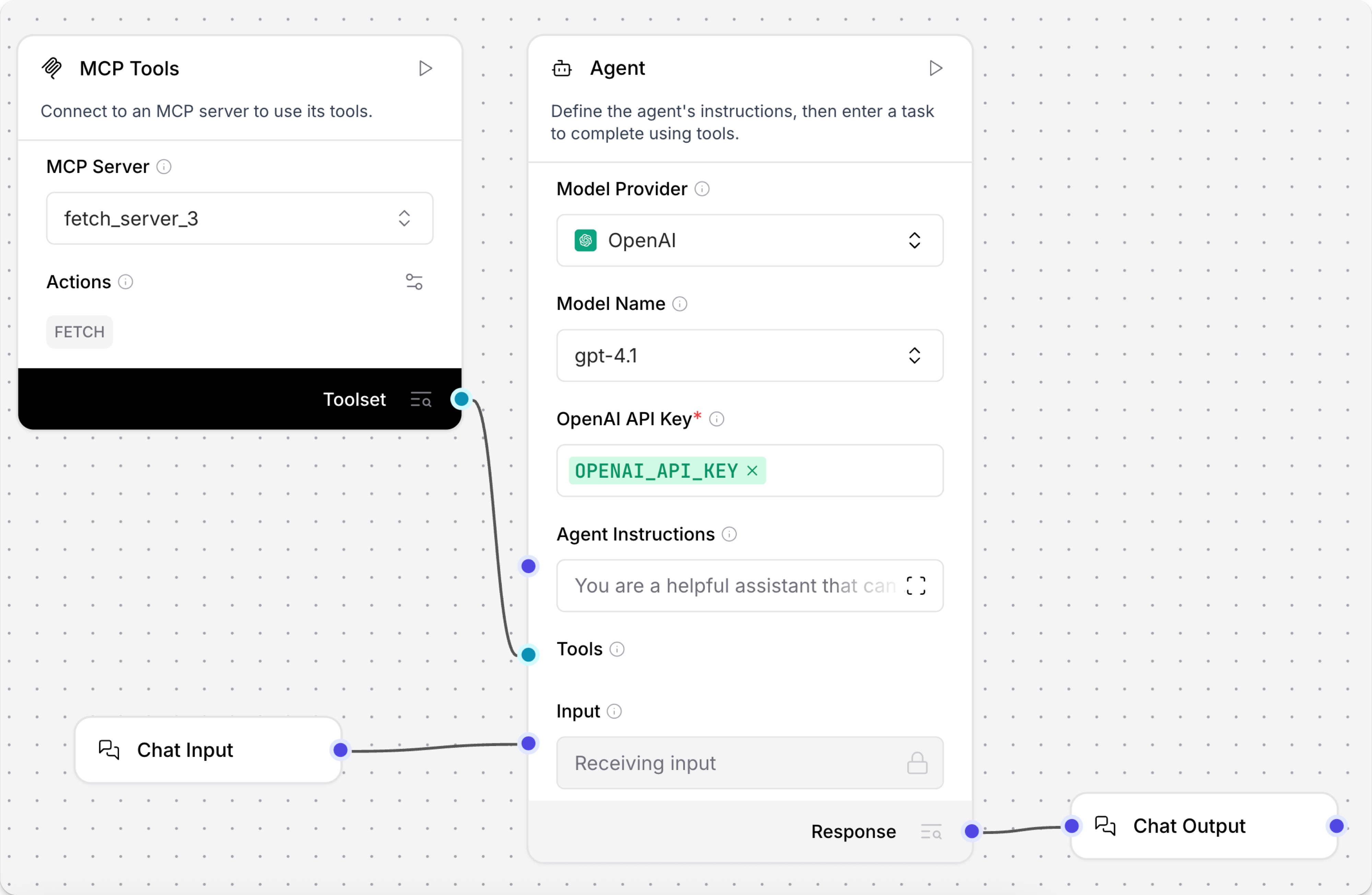
將 MCP Tools Components的 Toolset 連接埠連接到 Agent Components的 Tools 連接埠。
如果您的 Flow中還沒有,請確保您也將 Chat Input 和 Chat Output Components附加到 Agent Components。
-
測試您的 Flow以確保 MCP 伺服器已連接並且 agent 使用了選取的工具。開啟 Playground,然後輸入使用通過 MCP Tools Components連接的工具的提示。
例如,如果您使用
mcp-server-fetch搭配fetch工具,您可以要求 agent 總結最近的科技新聞。agent 調用 MCP 伺服器函數fetch,然後返回回應。 -
如果您希望 agent 能夠使用更多工具,請重複這些步驟以新增更多具有不同伺服器或工具的工具Components。
連接到 AgentBuilder MCP 伺服器
每個 AgentBuilder 專案都會運行一個獨立的 MCP 伺服器,將專案的 Flow作為 MCP 工具公開。 有關專案 MCP 伺服器的更多資訊,包括將 Flow作為 MCP 工具公開,請參閱 使用 AgentBuilder 作為 MCP 伺服器。
要利用 Flow作為工具,請在 Server-Sent Events (SSE) 模式中使用 MCP Tools Components來連接到專案的 /api/v1/mcp/sse 端點:
-
將 MCP Tools Components新增到您的FLOW,點擊 Add MCP Server,然後選取 SSE 模式。
-
在 MCP SSE URL 欄位中,修改預設地址以指向您的 AgentBuilder 伺服器 SSE 端點。其他 AgentBuilder 安裝的預設值是
http://localhost:7860/api/v1/mcp/sse。 在 SSE 模式中,目標伺服器提供的所有 Flow都被視為工具。 -
在 Components的標頭選單 中,啟用 Tool Mode 以便與 agent 一起使用Components。
-
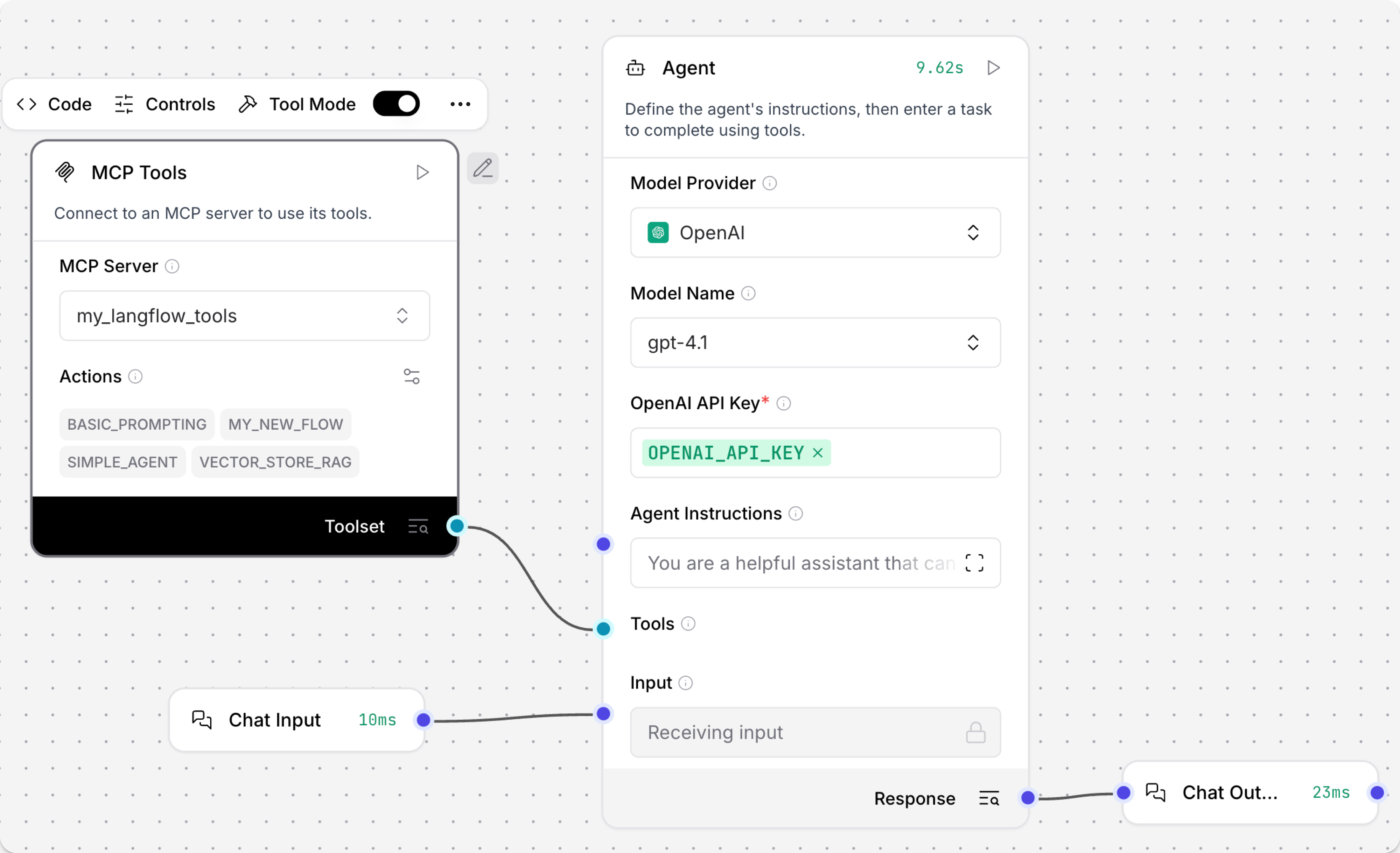
將 MCP Tools Components的 Toolset 連接埠連接到 Agent Components的 Tools 連接埠。
-
如果您的 Flow中還沒有,請確保您也將 Chat Input 和 Chat Output Components附加到 Agent Components。
-
測試您的 Flow以確保 agent 使用您的 Flow來回應查詢。開啟 Playground,然後輸入使用通過 MCP Tools Components連接的 Flow的提示。
-
如果您希望 agent 能夠使用更多工具,請重複這些步驟以新增更多具有不同伺服器或工具的工具Components。
MCP Tools 參數
| 名稱 | 類型 | 描述 |
|---|---|---|
| command | String | 輸入參數。僅限 Stdio 模式。MCP 伺服器啟動命令。預設值:uvx mcp-sse-shim@latest。 |
| sse_url | String | 輸入參數。僅限 SSE 模式。AgentBuilder 專案 MCP 伺服器的 SSE URL。AgentBuilder Desktop 的預設值:http://localhost:7868/。其他安裝的預設值:http://localhost:7860/api/v1/mcp/sse |
| tools | List[Tool] | 輸出參數。包含 MCP 伺服器公開的工具列表的 Tool 物件。 |
管理連接的 MCP 伺服器
要管理 AgentBuilder 客戶端的所有 MCP 伺服器連接,請在視覺化編輯器中點擊 MCP servers,或點擊您的個人資料圖示,選取 Settings,然後點擊 MCP Servers。
要新增 MCP 伺服器,請點擊 Add MCP Server,然後按照 使用 MCP Tools Components 中的步驟來配置連接並在FLOW中使用伺服器。
點擊 More 以編輯或刪除 MCP 伺服器連接。