使用視覺編輯器
您使用 AgentBuilder 的視覺編輯器來建立、測試和分享 Flow,這些是應用程式工作 Flow的功能表示。 Flow由代表應用程式工作 Flow中個別步驟的Components組成。
AgentBuilder 的拖放介面允許您在不寫大量程式碼的情況下建立複雜的 AI 工作 Flow。 您可以連接不同的資源,包括提示、大型語言模型 (LLM)、資料來源、agents、MCP 伺服器,以及其他工具和整合。
要在幾分鐘內試著建置和執行 Flow,請參閱 AgentBuilder 快速入門。
工作區
建置 Flow 時,您主要與工作區互動。 這是您新增 Components、配置它們並將它們連接在一起的地方。
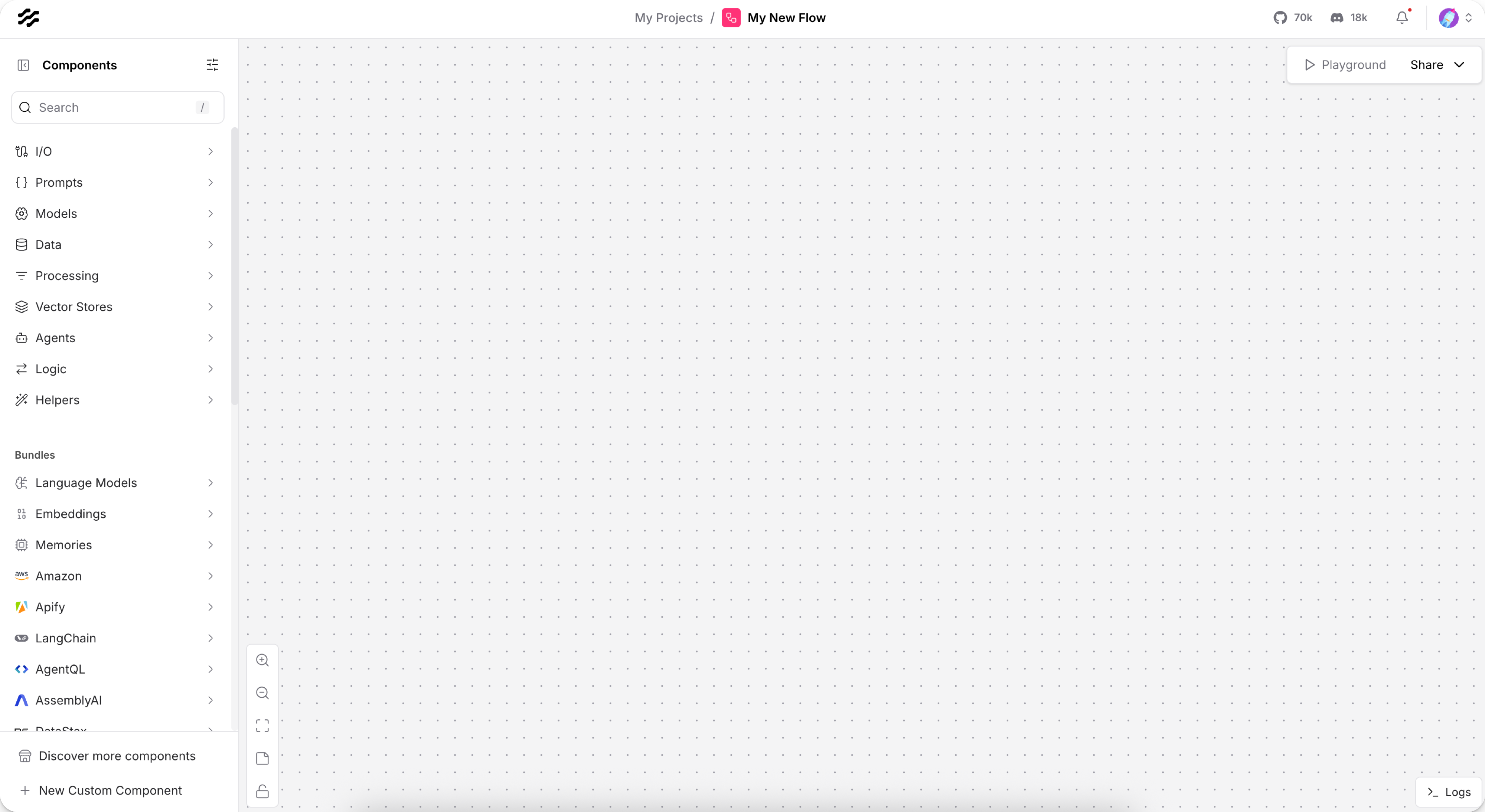
從工作區,您也可以存取 Playground、分享 選單 和 日誌。
工作區手勢和互動
使用這些捷徑、手勢和功能來導覽工作區:
-
水平和垂直平移:按一下並拖曳工作區的空白區域。
-
重新排列Components:按一下並拖曳Components到工作區的任何地方。
要變更Components之間的程式關係,您必須操作Components 邊緣 或 連接埠。如需詳細資訊,請參閱Components概觀。
要啟用參考線,按一下 說明,然後切換 啟用智慧參考線。
如果您無法編輯任何Components,請確保 Flow是已解鎖。
-
縮放:在滑鼠或觸控板上捲動,或按一下縮放百分比旁邊的 畫布控制項 以取得更多縮放選項:放大、縮小、縮放到 100% 和 縮放到適應。
-
新增筆記和註釋:按一下 新增筆記。
-
鍵盤捷徑:要檢視可用捷徑,按一下 說明,然後選取 捷徑。
Playground
如果您的 Flow有 聊天輸入 Components,您可以使用 Playground 來執行您的 Flow、與您的 Flow聊天、檢視輸入和輸出,並即時修改 LLM 的記憶以調整 Flow的回應。
要親自試試,請根據 基本提示 範本建立 Flow,然後在工作區編輯 Flow時按一下 Playground。
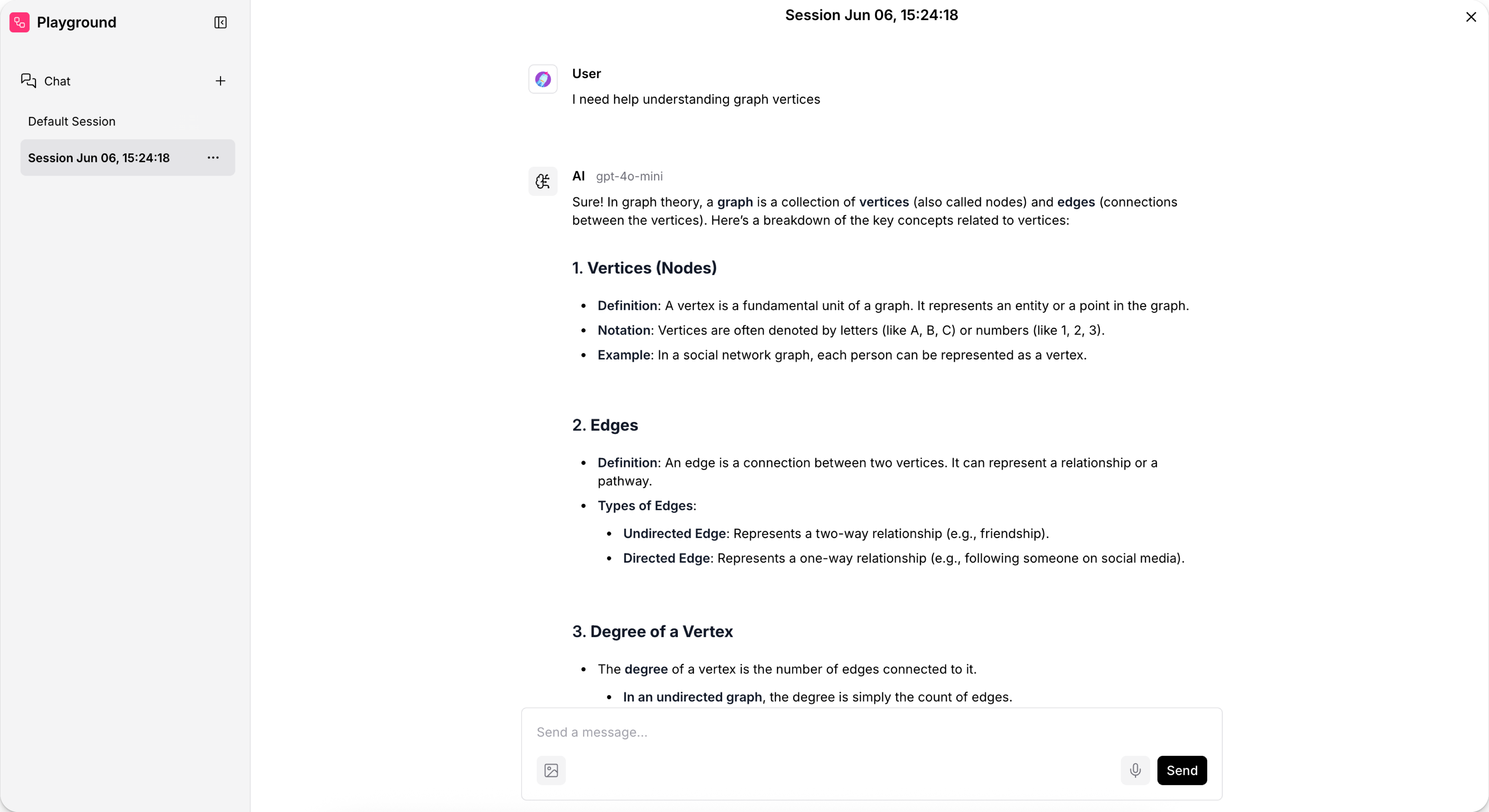
如果您的 Flow中有 agent Components,Playground 會顯示其工具呼叫和輸出,以便您監控 agent 的工具使用並了解其回應背後的推理。 To try an agent flow in the Playground, use the Simple Agent template or the AgentBuilder quickstart.
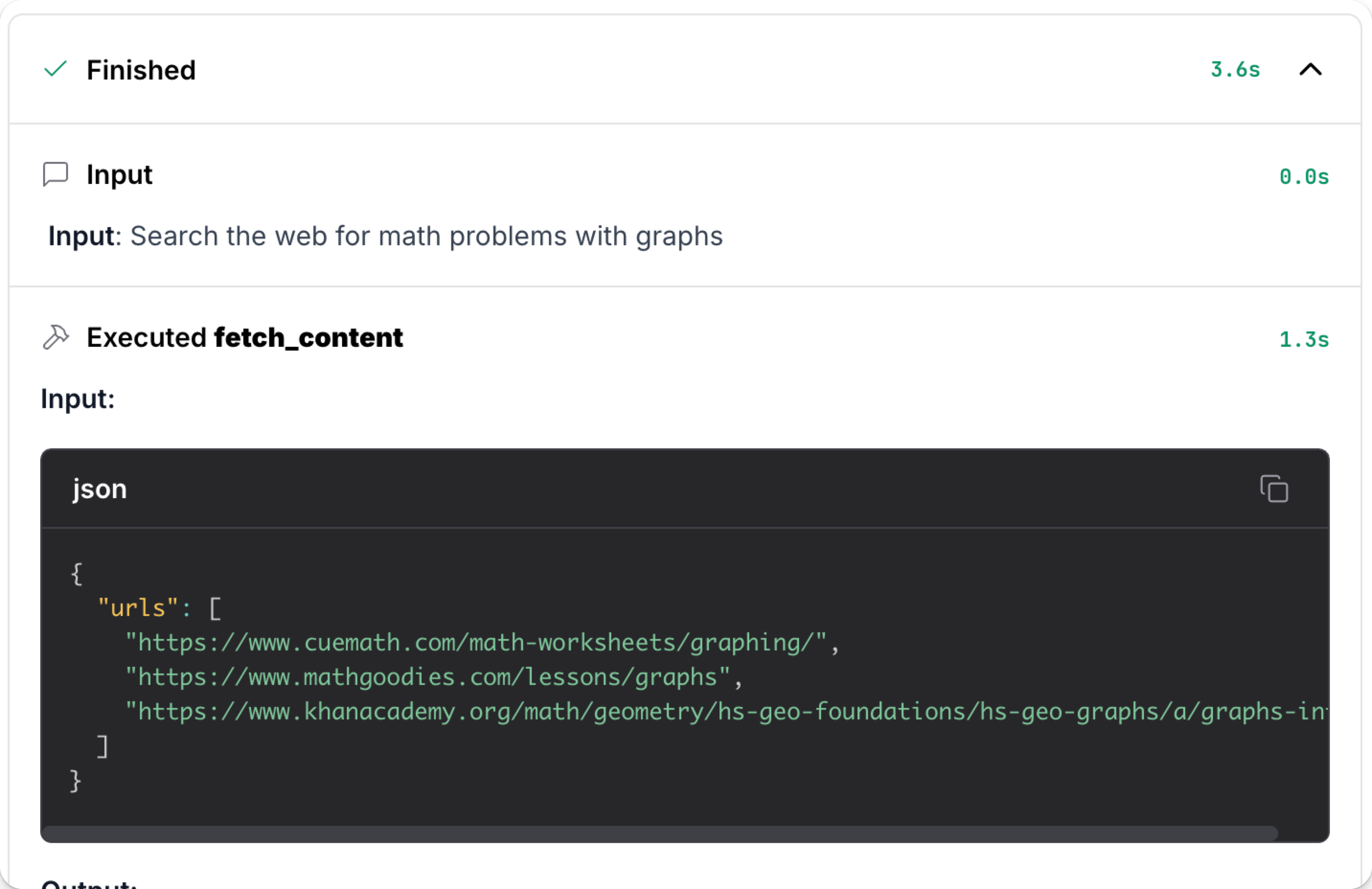
如需詳細資訊,請參閱在 Playground 中測試 Flow。
分享
分享 選單提供以下選項來將您的 Flow整合到外部應用程式:
-
API 存取:使用自動產生的 Python、JavaScript 和 curl 程式碼片段將您的 Flow整合到您的應用程式中。
-
匯出:將您的 Flow匯出到您的本機電腦作為 JSON 檔案。
-
MCP 伺服器:將您的 Flow公開為 MCP 相容用戶端的工具。
-
嵌入到網站:將您的 Flow嵌入 HTML、React 或 Angular 應用程式。
-
可分享的 Playground:與另一個使用者分享您的 Playground 介面。
這特別是用於分享 Playground 體驗;它不是用於在生產應用程式中執行 Flow。
可分享的 Playground 不適用於 AgentBuilder Desktop。