在 Playground 中測試 Flow
AgentBuilder 的 Playground 是一個動態介面,您可以用它即時測試您的 LLM 基礎 Flow。
您可以測試 Flow 如何回應不同的輸入、檢視和修改記憶,以及監控 Flow 輸出和邏輯。 例如,您可以確保 agent Flow 使用適當的工具來回應不同的輸入。
Playground 允許您快速迭代 Flow 的邏輯和行為,讓原型設計和精煉應用程式變得更容易。
在 Playground 中執行 Flow
要在 Playground 中執行 Flow,請開啟 Flow,然後按一下 Playground。 然後,如果您的 Flow 有 聊天輸入 Components,輸入提示或 使用語音模式 來觸發 Flow 並開始聊天工作階段。
如果 Playground 中沒有訊息輸入欄位,請確保您的 Flow 有 聊天輸入 Components,且該Components直接或間接連接到 語言模型 或 agent Components的 輸入 連接埠。
因為 Playground 是為使用 LLM 的查詢-回應格式的 Flow 設計的,例如聊天機器人和 agents,Flow 必須有 聊天輸入、語言模型/agent 和 聊天輸出 Components才能完全支援 Playground 聊天介面
對於需要其他類型輸入的 Flow,例如 webhook 事件、檔案上傳或文字輸入,您可以使用 AgentBuilder API 觸發 Flow,然後開啟 Playground 來檢視 Flow 執行的 LLM 活動(如果適用)。
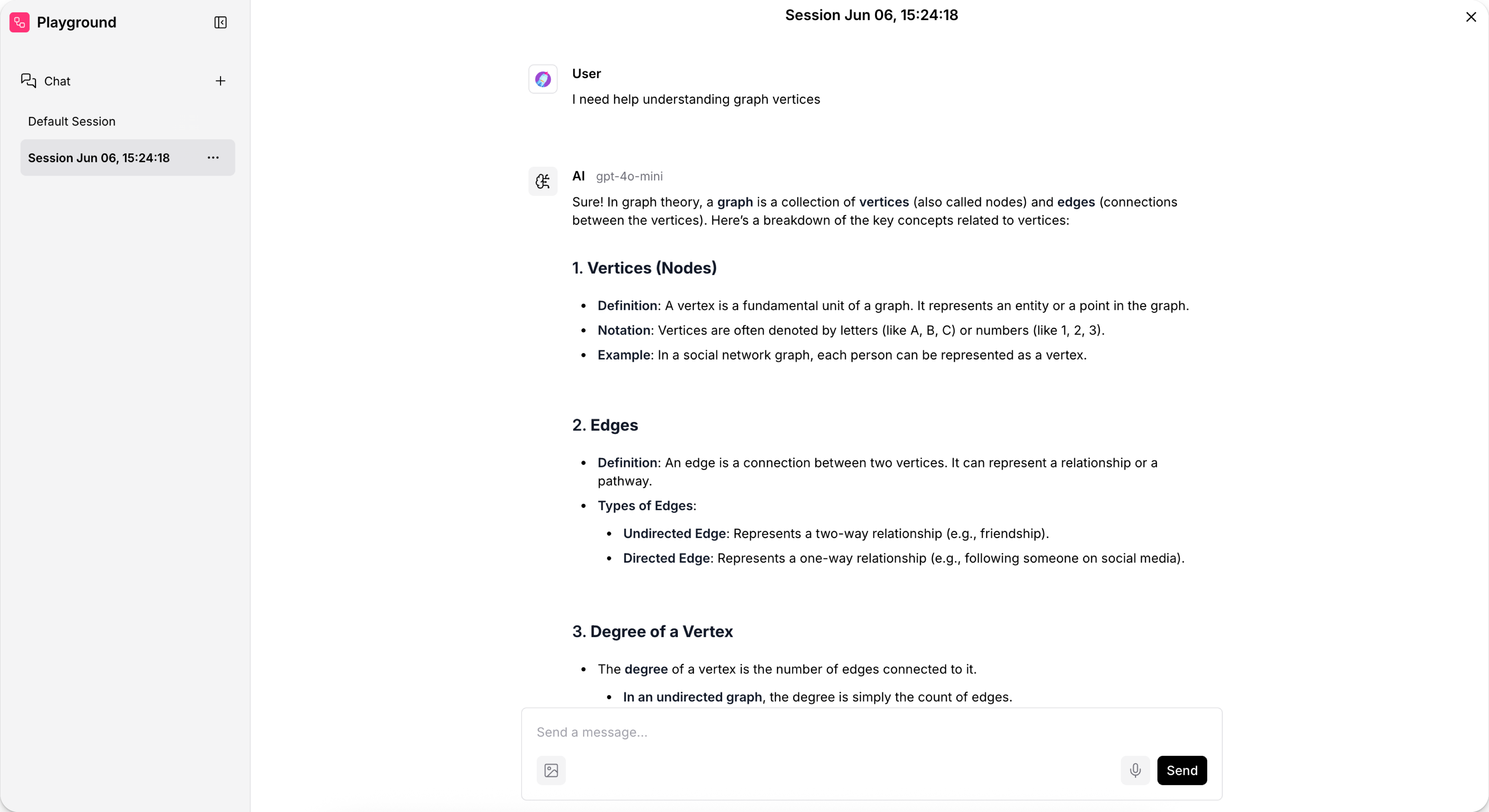
如需 Playground 如何運作的技術詳細資訊,請參閱監控端點。
View Agent Logic
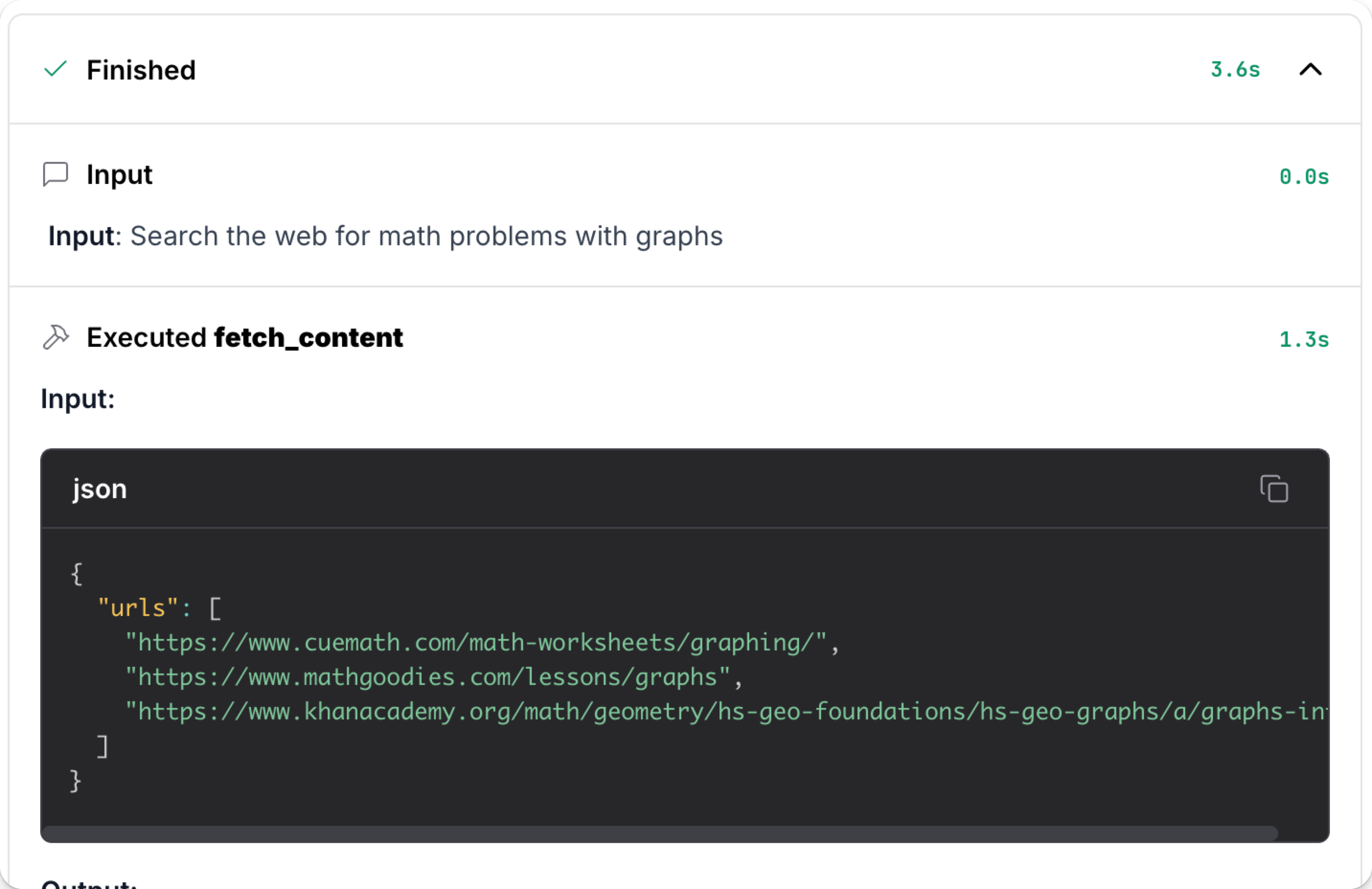
如果您的 Flow 有 agent Components,Playground 會列印 agent 使用的工具和每個工具的輸出。
這有助於您監控 agent 的工具使用並了解其回應背後的邏輯。
例如,以下 agent 使用了連接的 fetch_content 工具來執行網路搜尋:
檢視聊天歷史
在 Playground 中,您可以檢視每個 Flow 聊天工作階段的訊息日誌,包括時間戳記、內容和寄件者。
在 Playground 側邊欄中,找到您要檢視的聊天工作階段,按一下 選項,然後選取 訊息日誌。
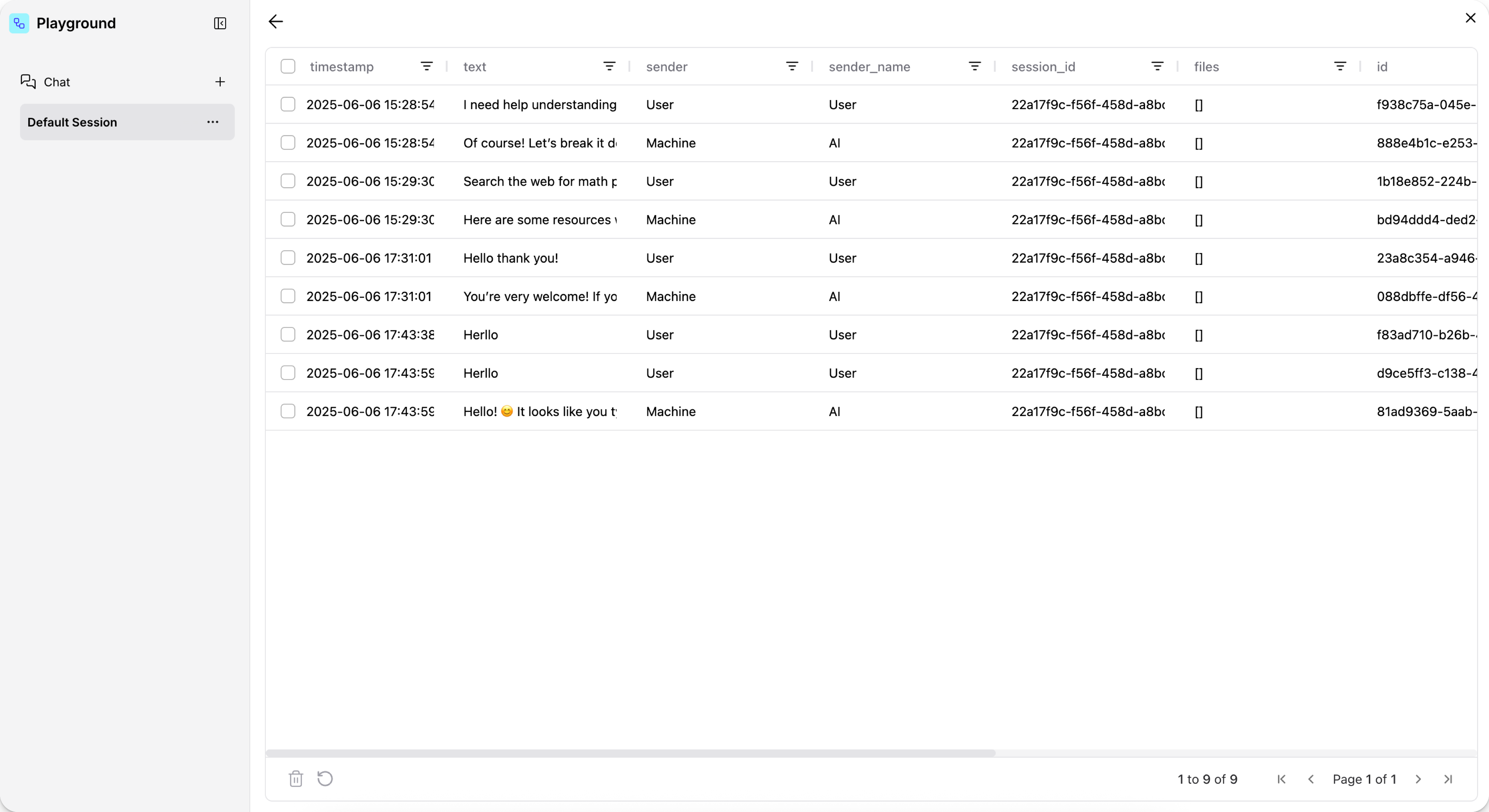
訊息日誌將每個聊天訊息的 Message 資料 分開。
按一下訊息日誌中的任何儲存格來檢視該儲存格的完整內容。
在 Playground 中修改記憶
為了幫助除錯和測試您的 Flow,您可以在 訊息日誌 中編輯或刪除個別訊息。 例如,您可能想要刪除在測試不再屬於 Flow 的Components時傳送的訊息。
您也可以從側邊欄刪除整個聊天工作階段:按一下 選項,然後選取 刪除。
修改記憶會影響聊天機器人回應的行為,如果您繼續聊天工作階段或在多個聊天工作階段中保留記憶。
編輯訊息日誌會編輯 AgentBuilder 的內部 messages 表格,這是預設的聊天記憶儲存。
如需在 AgentBuilder 中管理工作階段和聊天記憶的詳細資訊,請參閱使用自訂工作階段 ID 和記憶體管理選項。
設定自訂工作階段 ID
聊天工作階段由工作階段 ID (session_id) 識別,這是 Flow 執行的唯一識別碼。
預設工作階段 ID 是 Flow ID,這表示 Flow 的所有聊天訊息都儲存在同一個工作階段 ID 下作為一個巨大的聊天工作階段。
如果您需要在多個 Flow 執行中保留聊天上下文,或在除錯 Flow 時區分聊天工作階段,您可以設定自訂 session_id。
自訂工作階段 ID 在多種情況下很有幫助:
- 在一個 Flow 有多個聊天工作階段的情況下分離聊天工作階段,例如可以有多個同時使用者互動的聊天機器人。
- 在多個 Flow 執行中繼續聊天工作階段或將上下文從一個 Flow 傳遞到另一個 Flow 時保留記憶。
- 區分同一 Flow 中多個使用者的活動。
- 在除錯和測試 Flow 時識別自己的聊天工作階段。
您可以在視覺編輯器和程式設計中設定自訂工作階段 ID。
- 視覺編輯器
- AgentBuilder API
在您的 輸入和輸出Components 中,使用 工作階段 ID 欄位:
- 按一下您要設定自訂工作階段 ID 的Components。
- 在 Components的標題選單 中,按一下 控制項。
- 啟用 工作階段 ID。
- 按一下 關閉。
- 輸入自訂工作階段 ID。 如果欄位為空,Flow 會使用預設工作階段 ID。
- 開啟 Playground 以在您的自訂工作階段 ID 下開始聊天。
確保在您想要開始新聊天工作階段或繼續具有不同工作階段 ID 的較早聊天工作階段時變更 工作階段 ID。
當您使用 AgentBuilder API 觸發 Flow 時,在請求承載中包含 session_id 參數。
例如:
_10curl -X POST "http://$LANGFLOW_SERVER_ADDRESS/api/v1/run/$FLOW_ID" \_10-H "Content-Type: application/json" \_10-H "x-api-key: $LANGFLOW_API_KEY" \_10-d '{_10 "session_id": "CUSTOM_SESSION_ID",_10 "input_value": "message",_10 "input_type": "chat",_10 "output_type": "chat"_10}'
此命令以指定的 session_id 開始新的聊天工作階段,或如果存在,則擷取具有該 ID 的現有工作階段。
在生產環境中,考慮使用變數作為工作階段 ID,而不是硬編碼值。
例如,如果您想要為已驗證的使用者保留上下文,使用者 ID 可能是工作階段 ID 的有用變數。 或者,如果您希望每個聊天都是唯一的,您可能想要為每個工作階段 ID 自動產生 UUID。
如需詳細資訊,請參閱使用工作階段 ID 管理Components間的通訊。
分享 Flow 的 Playground
可分享的 Playground 僅供測試目的。 Playground 並非用於將 Flow 嵌入應用程式。如需在應用程式或網站中執行 Flow 的資訊,請參閱使用 AgentBuilder API 觸發 Flow。
可分享的 Playground 不適用於 AgentBuilder Desktop。
可分享的 Playground 選項在 /public_flow/$FLOW_ID 端點公開單一 Flow 的 Playground。
部署公共 AgentBuilder 伺服器 後,您可以與另一個使用者分享此公共 URL,以允許他們僅存取指定 Flow 的 Playground。 使用者可以與 Flow 的聊天輸入和輸出互動並檢視結果,而無需安裝 AgentBuilder 或產生 AgentBuilder API 金鑰。
要與另一個使用者分享 Flow 的 Playground,請執行以下操作:
- 在 AgentBuilder 中,開啟您要分享的 Flow。
- 在 工作區 中,按一下 分享,然後啟用 可分享的 Playground。
- 再次按一下 可分享的 Playground 以開啟 Playground 視窗。
此視窗的 URL 是 Flow 的 可分享的 Playground 地址,例如
https://3f7c-73-64-93-151.ngrok-free.app/playground/d764c4b8-5cec-4c0f-9de0-4b419b11901a。 - 將 URL 傳送給另一個使用者以授予他們存取 Flow 的 Playground。