日誌
AgentBuilder 使用 structlog 程式庫為個別FLOW和 AgentBuilder 應用程式本身產生日誌。
預設的主要日誌檔案名為 langflow.log。
日誌檔案以 JSON 格式儲存,並包含結構化元數據。
日誌儲存
AgentBuilder 日誌儲存在 LANGFLOW_CONFIG_DIR 環境變數中指定的配置目錄中。
預設配置目錄位置取決於您的作業系統和安裝方法:
-
AgentBuilder Desktop:
- macOS:
/Users/<username>/Library/Logs/com.AgentBuilderDesktop - Windows:
C:\Users\<username>\AppData\Local\com.AgentBuilderDesktop\logs
- macOS:
-
OSS AgentBuilder:
- macOS 使用
uv pip install:/Users/<username>/Library/Caches/langflow - Linux 使用
uv pip install:/home/<username>/.cache/langflow - Windows/WSL 使用
uv pip install:C:\Users\<username>\AppData\Local\langflow\langflow\Cache - macOS/Windows/Linux/WSL 使用
git clone:<path_to_clone>/src/backend/base/langflow/
- macOS 使用
要自訂日誌儲存位置和行為,請在您的 AgentBuilder .env 檔案中設定以下 AgentBuilder 環境變數,然後使用 uv run langflow run --env-file .env 啟動 AgentBuilder:
| Variable | Format | Default | Description |
|---|---|---|---|
LANGFLOW_CONFIG_DIR | String | Varies | 設定 AgentBuilder 配置目錄,用於儲存檔案和日誌。預設路徑取決於您的安裝方式,如前述清單所述。 |
LANGFLOW_LOG_LEVEL | String | ERROR | 設定日誌等級為 DEBUG、ERROR、INFO、WARNING 和 CRITICAL 之一。例如,LANGFLOW_LOG_LEVEL=DEBUG。 |
LANGFLOW_LOG_FILE | String | Not set | 如果您想使用非預設位置,請設定日誌檔案儲存位置。例如,LANGFLOW_LOG_FILE=path/to/logfile.log。如果未設定,日誌將寫入 stdout。 |
LANGFLOW_LOG_ENV | String | default | 此變數是主要的日誌格式控制器。container:Docker/結構化日誌的 JSON 格式。container_csv:資料分析的金鑰值格式。default 或未設定:使用 LANGFLOW_PRETTY_LOGS 來決定格式。 |
LANGFLOW_PRETTY_LOGS | Boolean | True | 此變數在 LANGFLOW_LOG_ENV=default 或未設定時控制日誌輸出格式。當為 true 時,使用 structlog 的 ConsoleRenderer。當為 false 時,以 JSON 格式輸出日誌。 |
LANGFLOW_LOG_FORMAT | String | Not set | 在金鑰值格式和控制台格式之間切換。設定為 key_value 以使用金鑰值格式,或設定為 console 以使用 structlog 的 ConsoleRenderer。此變數僅在 LANGFLOW_LOG_ENV=default 和 LANGFLOW_PRETTY_LOGS=true 時有效。 |
LANGFLOW_LOG_ROTATION | String | 1 day | 控制日誌檔案何時輪替,基於時間或檔案大小。對於基於時間的輪替,設定為 1 day、12 hours 或 1 week。對於基於大小的輪替,設定為 10 MB 或 1 GB。要停用輪替,設定為 None。如果停用,日誌檔案將無限增長。 |
LANGFLOW_ENABLE_LOG_RETRIEVAL | Boolean | False | 啟用從您的 AgentBuilder 實例擷取日誌的功能,使用 Logs endpoints。 |
LANGFLOW_LOG_RETRIEVER_BUFFER_SIZE | Integer | 10000 | 如果 LANGFLOW_ENABLE_LOG_RETRIEVAL=True,請設定日誌擷取的緩衝區大小。必須大於 0 才能使日誌擷取功能正常運作。 |
View logs in real-time
To monitor AgentBuilder logs as they are generated, you can follow the log file:
-
Change to your AgentBuilder config directory:
- macOS
- Windows
_10cd /Users/**USERNAME**/Library/Caches/langflow_10cd C:\Users\**USERNAME**\AppData\Local\com.AgentBuilderDesktop\logs -
Tail the main log file:
- macOS
- Windows
_10tail -f langflow.log_10Get-Content -Wait -Path langflow.log如果您沒有看到新的日誌條目,請檢查 AgentBuilder 是否正在運行,並執行一些操作來產生日誌事件。您也可以檢查啟動 AgentBuilder 的終端機,看看日誌是否在那裡被印出。
FLOW和Components日誌
執行FLOW後,您可以檢查每個Components和FLOW執行的日誌。
例如,您可以檢查 Input and Output components 所擷取和產生的 Message 物件。
檢視FLOW日誌
在視覺編輯器中,按一下 Logs 以檢視整個FLOW的日誌:
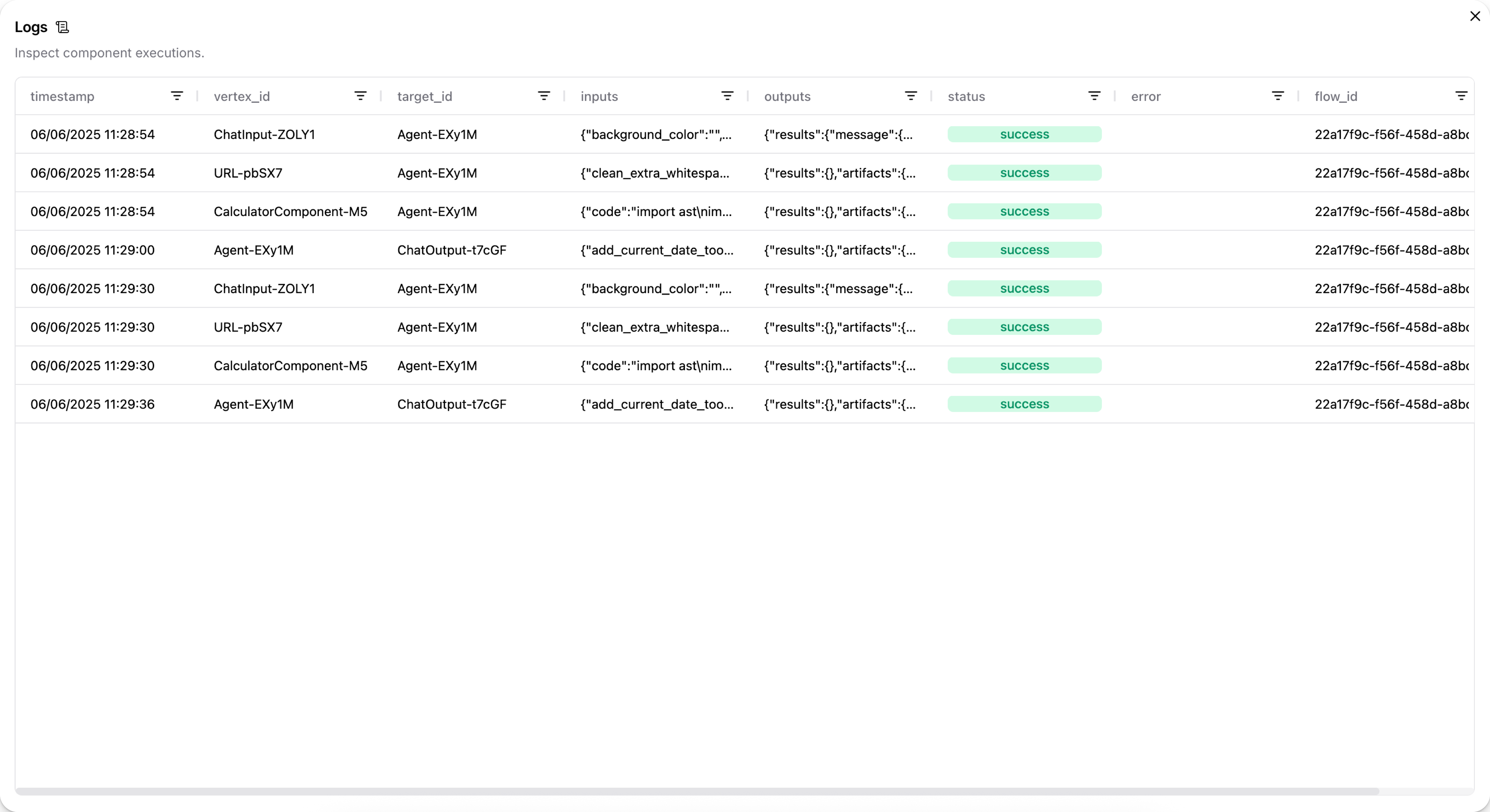
然後,按一下 inputs 和 outputs 欄中的儲存格來檢查 Message 物件。
例如,以下 Message 資料可能是來自 Chat Input Components的輸出:
_12 "messages": [_12 {_12 "message": "What's the recommended way to install Docker on Mac M1?",_12 "sender": "User",_12 "sender_name": "User",_12 "session_id": "Session Apr 21, 17:37:04",_12 "stream_url": null,_12 "component_id": "ChatInput-4WKag",_12 "files": [],_12 "type": "text"_12 }_12 ],
在 Input/Output Components的情況下,原始輸入可能不會結構化為 Message 物件。
例如,語言模型Components可以將原始文字回應傳遞給 Chat Output Components,然後轉換為 Message 物件。
您可以在 AgentBuilder 安裝的日誌儲存位置找到FLOW的 .log 檔案。
有關檔案路徑,請參閱日誌儲存。
檢視聊天日誌
在 Playground 中,您可以檢查每個聊天階段的聊天歷史記錄。 如需更多資訊,請參閱檢視聊天歷史記錄。
檢視單一Components的輸出
當除錯FLOW輸出格式或內容的問題時,檢查每個Components的輸出有助於確定資料在哪裡遺失或格式錯誤。
要檢視單一Components在最近執行期間產生的輸出,請在視覺編輯器中的Components上按一下 Inspect output。
存取 AgentBuilder Desktop 日誌
如果您遇到 AgentBuilder Desktop 的問題,您可能需要存取啟動日誌以進行除錯。 請按照您的作業系統執行步驟。
- macOS
- Windows
-
開啟終端機並執行:
_10cd ~/Library/Logs/com.AgentBuilderDesktop -
要開啟資料夾並檢視日誌檔案,請執行命令:
_10open . -
找到
langflow.log檔案。
-
開啟命令提示字元 (CMD),然後執行以下命令:
_10cd %LOCALAPPDATA%\com.AgentBuilderDesktop\cache -
開啟資料夾並檢視日誌檔案:
_10start . -
找到
langflow.log檔案。
您可以使用日誌檔案自行調查問題、為 GitHub Issue 新增內容,或將其傳送給支援人員以取得除錯協助。
日誌檔案僅在 AgentBuilder Desktop 運行時建立。如果您沒有看到日誌檔案,請先嘗試啟動 AgentBuilder Desktop,然後檢查日誌檔案。